找一个能平替 SmartGit 的轻量 Git 客户端?试试 KuGit
KuGit 是一款仅 6.7 MB 的 Windows Git 桌面客户端,底层直接调用系统 git,行为与命令行完全一致。它支持多仓库分组与同步状态总览、可拖拽停靠的面板布局、提交图谱与搜索、逐词差异高亮、文件历史与 Blame、冲突解决、贮藏/合并/变基中止等日常操作,并提供明暗主题、中英双语界面、凭据与 SSH 密钥管理以及带 Ed25519 签名校验的自动更新。文章逐项演示了各功能,并客观对比其与 SmartGit 的差异:日常场景下 KuGit 更轻更快,但暂无 macOS/Linux 版本,也缺少交互式变基与 PR 集成,适合作为 Windows 上的日常主力 Git 工具。
TL;DR · AI 摘要
KuGit 是一款仅 6.7 MB 的 Windows 轻量 Git 客户端,直接调用系统 git,提供多仓库分组、可拖拽面板、提交图谱、逐词 Diff、Blame 与冲突解决等日常功能,可平替 SmartGit。但它暂无 macOS/Linux 版本,也缺少交互式变基和 PR 集成,建议 Wind
目录
一个只有 6.7 MB 的 Windows Git 桌面客户端:多仓库分组、可拖拽的面板布局、提交图谱、逐词差异、Blame、冲突解决、自动更新,全部开箱即用。
为什么又要一个 Git 客户端
我自己长期同时维护十几个仓库,用过 SmartGit、SourceTree、GitKraken,也用过命令行。用下来最在意的其实就几件事:
- 多仓库切换要快,最好能分组、一眼看到哪个仓库没同步;
- 日常的暂存、提交、拉取、推送、贮藏、合并不能卡;
- 看历史要顺手:提交图谱、文件历史、Blame、Diff 要联动;
- 别太重,不想为了看个 diff 等十几秒启动;
- 别乱收费,或者收费方式别太折腾。
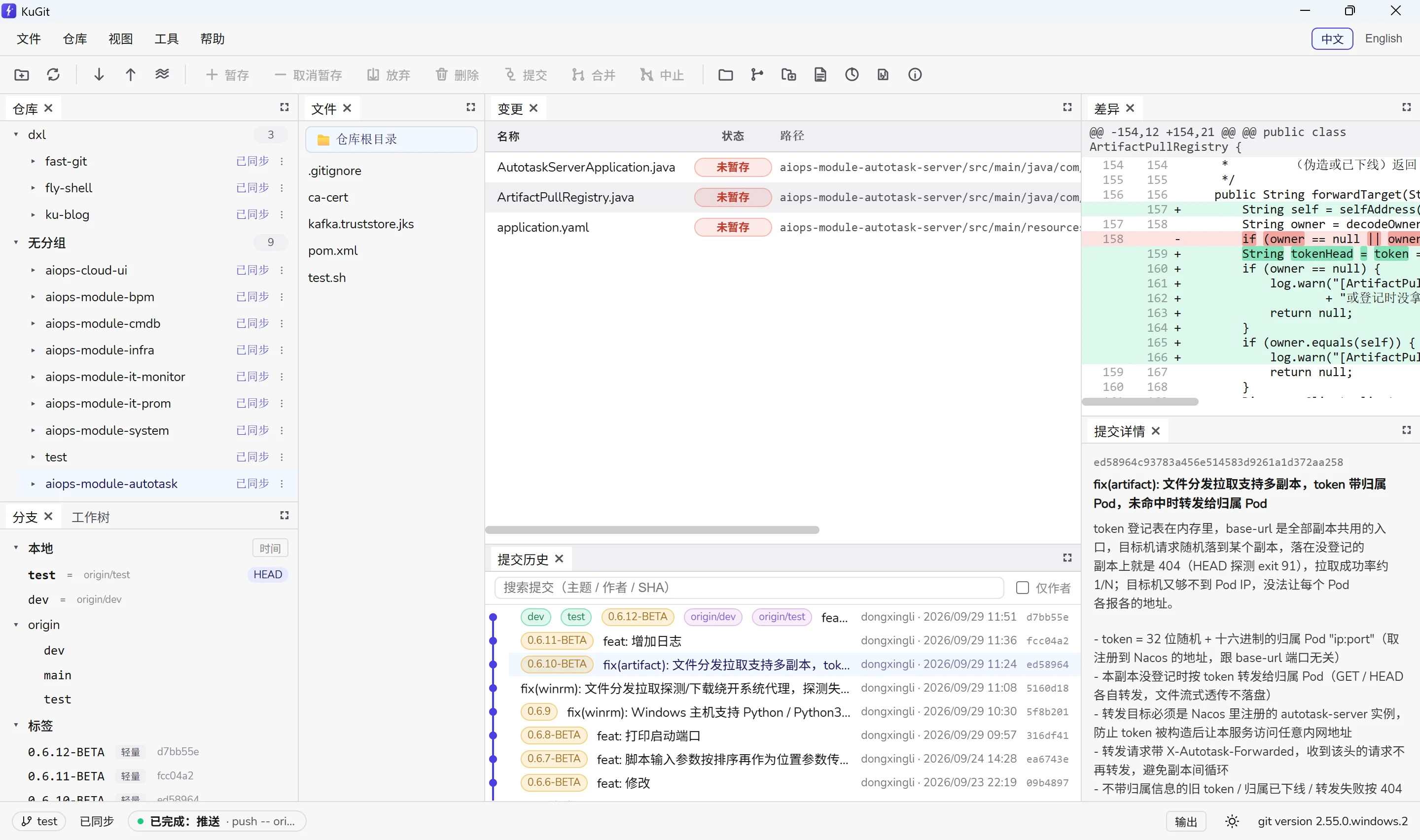
KuGit 就是照着这几点做的。它底层直接调用你系统里的 git(截图里状态栏显示的是 git 2.55.0.windows.2),所以行为和命令行完全一致,认证、SSH、hooks、.gitconfig 都沿用你现有的环境,不会出现"客户端里能推、命令行不能推"的尴尬。
如果你用 SmartGit 主要是因为它的多面板布局和多仓库管理,KuGit 的思路会让你很有亲切感,下面逐块说。
一、工具栏:常用操作一键直达

顶部工具栏把最高频的动作放在了一起:
- 获取 / 拉取 / 推送:一键完成,结果会在状态栏显示"已完成:推送";
- 贮藏(Stash):支持勾选"包含未跟踪文件";没有可贮藏内容时按钮直接置灰,不会让你点了才报错;
- 取消暂存 / 丢弃 / 删除 / 提交 / 合并 / 中止:处于合并、变基等中间状态时,"中止"会亮起来;
- 菜单栏有 文件 / 仓库 / 视图 / 工具 / 帮助,右上角可以一键切换 中文 / English。
所有你手动触发的 git 命令,都会记录在底部的 "输出" 面板里,想知道 KuGit 到底替你执行了什么,一查便知。
二、多仓库分组 + 分支/标签管理
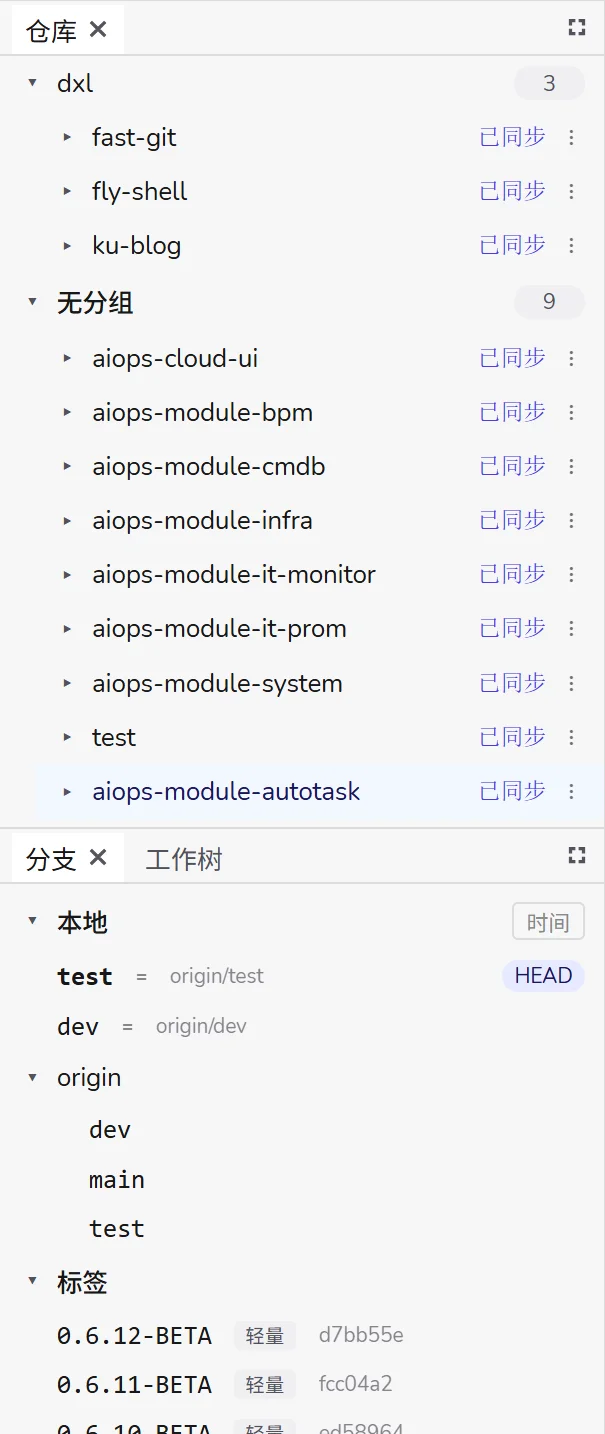
仓库面板
- 仓库可以 分组(图中
dxl组、无分组),每组右侧有数量徽标; - 每个仓库后面直接显示 同步状态("已同步",领先/落后时会显示对应的提交数);
- 点击仓库行即可切换,其他面板(变更、历史、分支……)会跟着联动;
- 支持添加本地仓库、克隆仓库,也可以在资源管理器里直接打开仓库目录。
这块对 SmartGit 用户应该最熟悉:不用一个仓库开一个窗口,也不用在标签页里来回找。
分支面板
- 分为 本地 / 远程(origin)/ 标签 三块;
- 本地分支和远程分支一致时,会显示
= origin/xxx;领先或落后时会给出提示; - 当前分支带 HEAD 徽标;
- 标签列表会区分 轻量标签 与附注标签,并显示对应的提交;
- 右键菜单里可以检出、新建、合并、删除;删除远程分支时,确认框可以勾选"同步删除远程";
- 旁边还有 工作树(Worktree) 标签页。
三、文件、变更、暂存:把"我改了什么"讲清楚
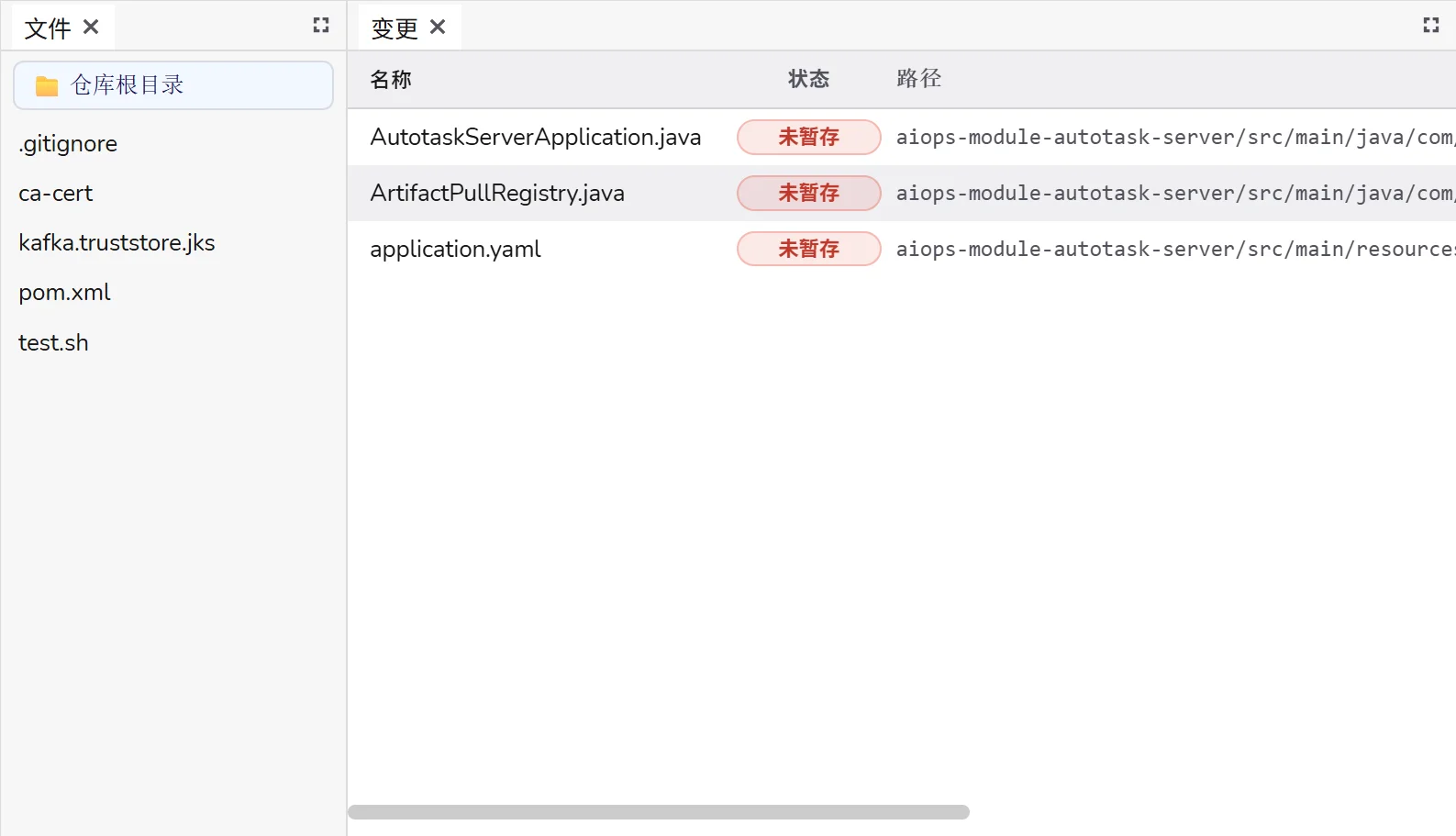
- 文件面板:点击左侧仓库目录后,右侧列出当前目录下的文件,可以直接在仓库里"逛"目录;
- 变更面板:以表格形式列出 名称 / 状态 / 路径,用彩色标签区分"未暂存""已暂存""冲突"等;
- 未跟踪的整个目录也会 展开到具体文件,不会只看到一个文件夹名;
- 选中文件后右键,可以:暂存 / 取消暂存 / 丢弃、查看文件历史、查看 Blame、查看文件内容、在资源管理器中打开。
"查看文件内容"是给新文件准备的:新文件没有提交记录,看不了 Blame,但你仍然可以直接在弹框里阅读、搜索文件内容。
四、差异视图与提交详情:逐词高亮,改了哪个字一目了然
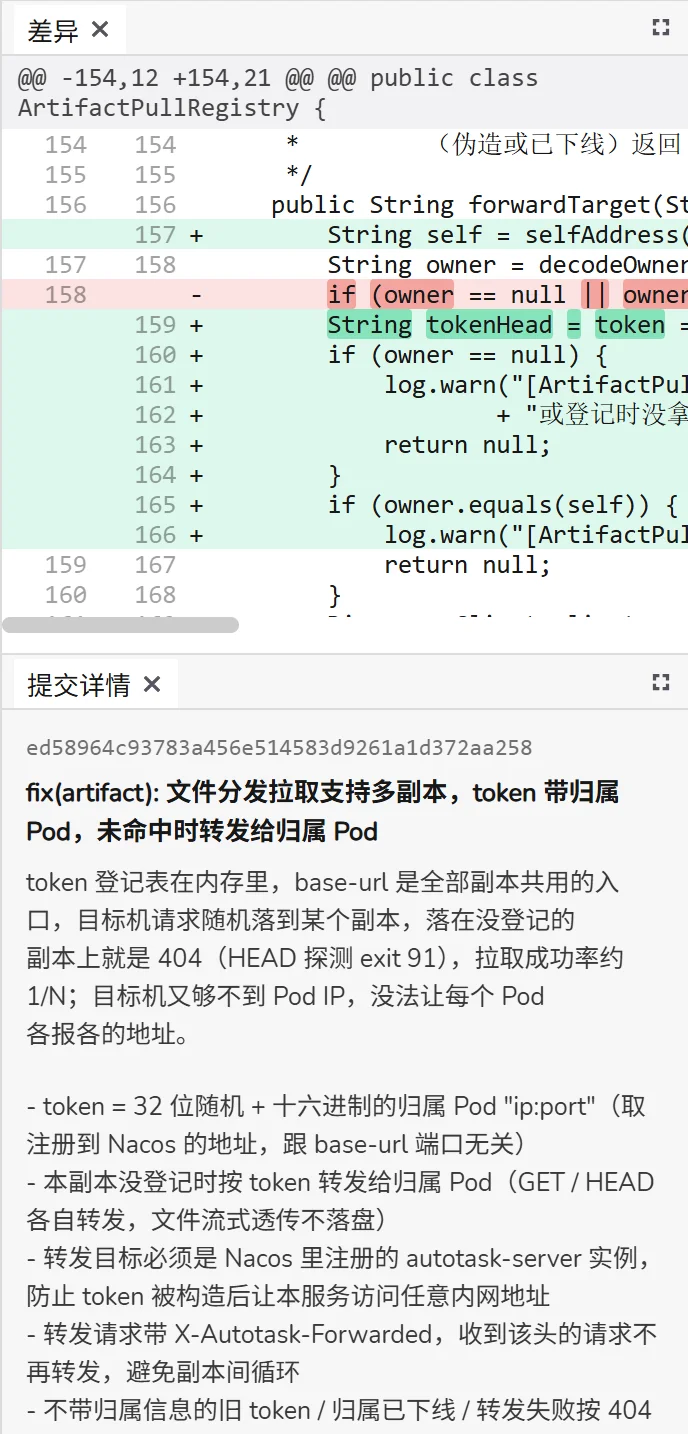
- 行级 + 词级高亮:删除的行里,真正被改掉的词会用深红标出来,新增行里对应的词用深绿标出来(图中
if (owner == null || ...变成if (owner == null)的位置一眼就能看出); - 显示新旧两侧的行号,上下文清晰;
- 下方 提交详情 面板展示完整的 SHA、标题和正文,长提交说明也能完整阅读;
- 在提交详情里选中变更的文件,右键同样可以打开 文件历史。
五、提交图谱:搜索、筛选、右键操作
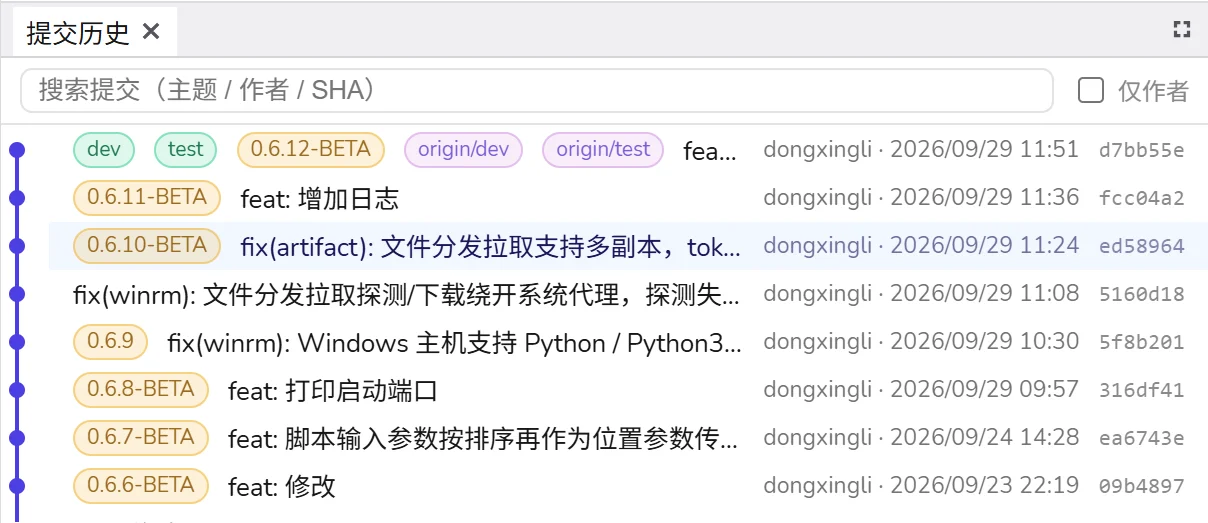
- 图谱:清晰的分支线、节点,分支名(本地/远程)与标签以彩色胶囊显示在提交信息前,一眼看出版本节点在哪;
- 搜索:按主题、作者、SHA 检索,可勾选"仅作者";
- 右键菜单:检出(Checkout)、创建分支、打标签、推送标签、Cherry-pick、Revert、Reset、复制 SHA 等;
- 操作出错时(例如"标签已存在"),错误会以 右上角弹出的提示 显示,不会把整个历史面板顶掉。
六、文件历史 + Blame:左右分栏看变更
这是我个人最常用的功能。在任意文件上右键选择"文件历史":
- 弹框采用 左右分栏:左侧是这个文件的提交列表,右侧是所选提交对应的差异,点哪条看哪条;
- 中间的分隔线 可以左右拖动,默认左侧约占四分之一;
- 右上角有 全屏 / 还原 图标,需要大屏看代码时一键放大;
- 切到 Blame 标签,可以逐行看到是谁、哪次提交改的,并且带 搜索:输入关键字后高亮所有匹配,支持上一处 / 下一处跳转,
Esc一键清除。
七、其他值得一提的细节
| 功能 | 说明 | | --- | --- | | 面板布局 | 面板可以拖拽、停靠、最大化,随时"重置面板布局"恢复默认 | | 冲突解决 | 合并出现冲突时,可以在内置的冲突解决界面里处理;也可配置外部合并工具 | | 凭据与 SSH 密钥 | 内置凭据与 SSH 密钥管理入口,配置一次即可 | | .gitignore | 菜单里直接编辑当前仓库的 .gitignore | | 主题 | 明暗主题一键切换 | | 语言 | 中文 / English 界面切换 | | 自动更新 | 检查新版本并更新;更新包带 Ed25519 签名 + SHA-256 校验,签名不通过则拒绝安装 | | 体积 | 安装包约 6.7 MB |
KuGit 和 SmartGit 怎么选
我不想把它吹成"全面碾压",说点实话:
KuGit 已经能覆盖的(日常 90% 的场景)
- 多仓库分组与同步状态总览;
- 暂存 / 提交 / 拉取 / 推送 / 贮藏 / 合并 / 变基中止;
- 提交图谱、搜索、Cherry-pick、Revert、Reset、打标签;
- 文件历史、Blame、逐词 Diff、冲突解决;
- 可停靠的多面板布局、中文界面、暗色主题。
目前还不具备、需要你自己判断的
- 目前只有 Windows 版本,没有 macOS / Linux;
- 没有 SmartGit 那样的交互式变基(Interactive Rebase)图形界面;
- 没有内置 GitHub / GitLab 的 Pull Request / Merge Request 集成;
- 不适合把它当作 Git 之外的其他版本控制系统(SVN、Hg)的客户端。
所以我的建议是:
- 如果你主要在 Windows 上工作,日常提交、看历史、查 Blame、处理多个仓库,KuGit 完全够用,而且更轻、更快启动;
- 如果你重度依赖交互式变基、PR 集成或者需要跨平台,可以把 KuGit 作为日常主力,SmartGit 留作备用。
下载
- 官网与下载:https://kugit.sealy.club
- 安装包为标准 Windows 安装程序,装完直接使用;
- 前提:系统里需要已安装
git(KuGit 会调用它)。
如果你也在找一个轻量、够用、不折腾的 Git 客户端,欢迎试一试,也欢迎反馈使用中的问题和想要的功能。